





1. 목록 조회
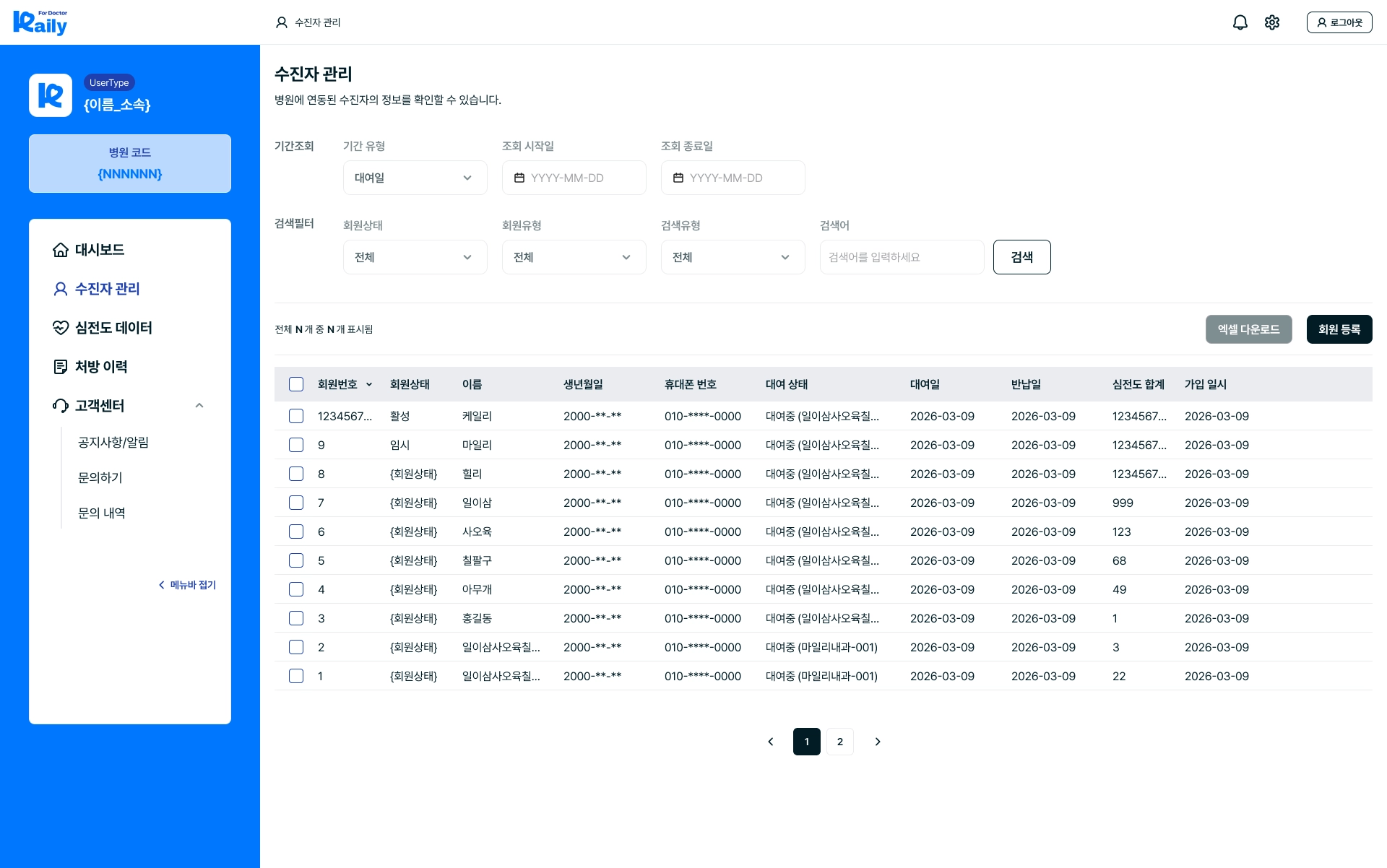
해당 병원에 연동된 환자 정보를 조회하고 관리할 수 있는 기능입니다.
수진자가 앱에서 병원 연동을 해제한 경우, 해당 수진자는 목록에서 자동으로 제외됩니다.
•
특정 수진자 조회 방법
1.
검색어 또는 필터를 선택하여 검색 버튼을 클릭해주세요.
2.
결과 확인
•
조회한 목록을 엑셀로 다운로드하기
엑셀 다운로드 버튼을 클릭하면 조회된 수진자 목록을 엑셀 파일로 다운로드할 수 있습니다.
2. 상세정보 조회
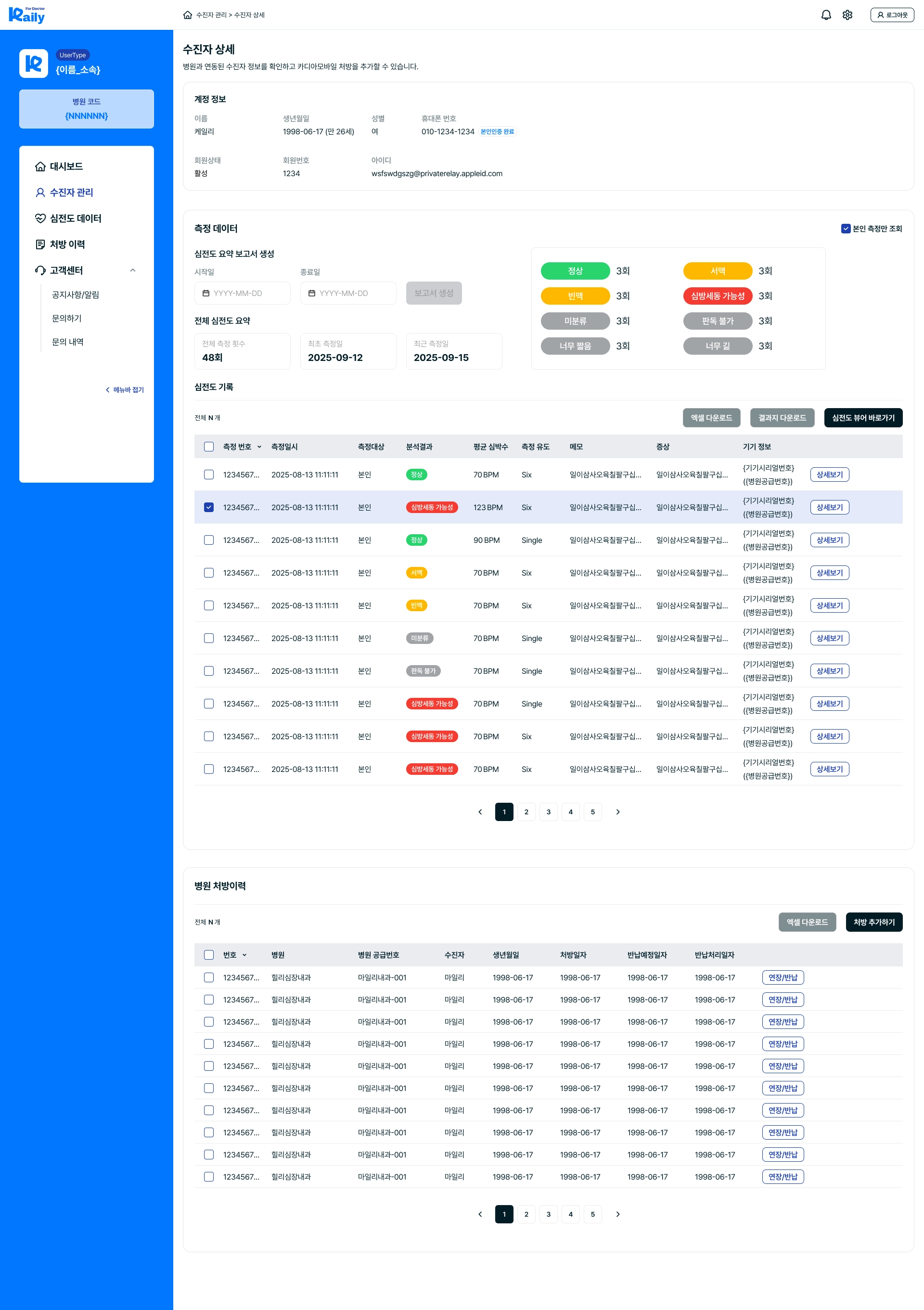
→수진자의 계정 정보
→ 심전도 측정 데이터 확인
→ 처방 이력 확인 & 기기 대여하기
2-1. 심전도 측정 이력 보기
•
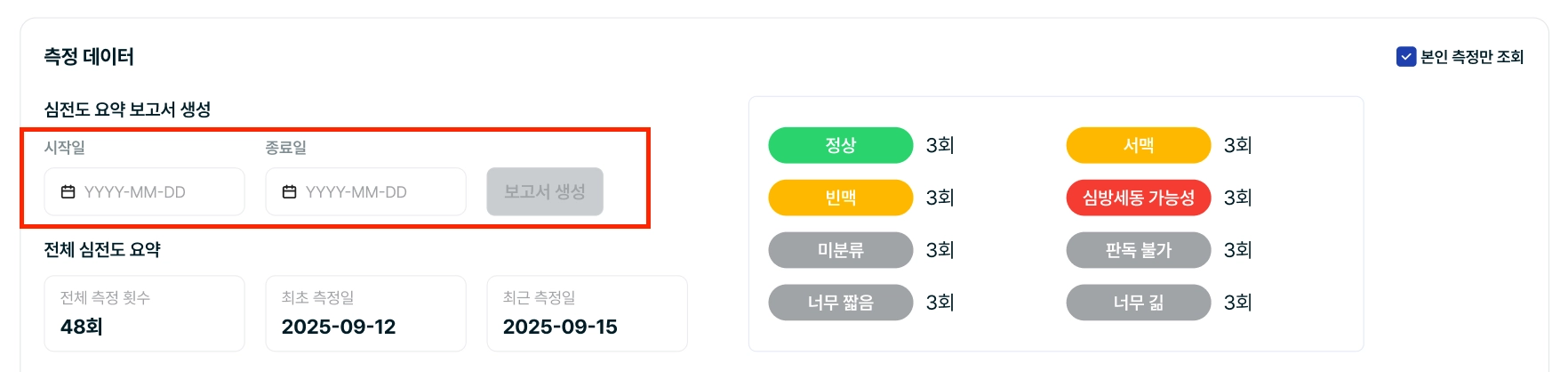
심전도 요약 보고서 생성하기
1.
요약 보고서를 생성할 기간을 선택합니다.
2.
보고서 생성 버튼 클릭시 보고서가 생성되어 새 창으로 열립니다.
 심전도 요약 보고서란?
요약보고서는 선택한 기간의 수진자 심전도 데이터를 한 번에 요약/출력하기 위한 보고서 생성 기능입니다. 보고서에 들어가는 내용은 다음과 같습니다.
1.
요약 영역(선택 기간 기준)
•
최초 측정일, 최근 측정일, 결과 횟수(해당 기간 내 측정건 결과별 건수)
•
최고 심박수, 최저 심박수, 평균 심박수
2.
기간내 최근 5건의 전체 심전도 결과지 포함
•
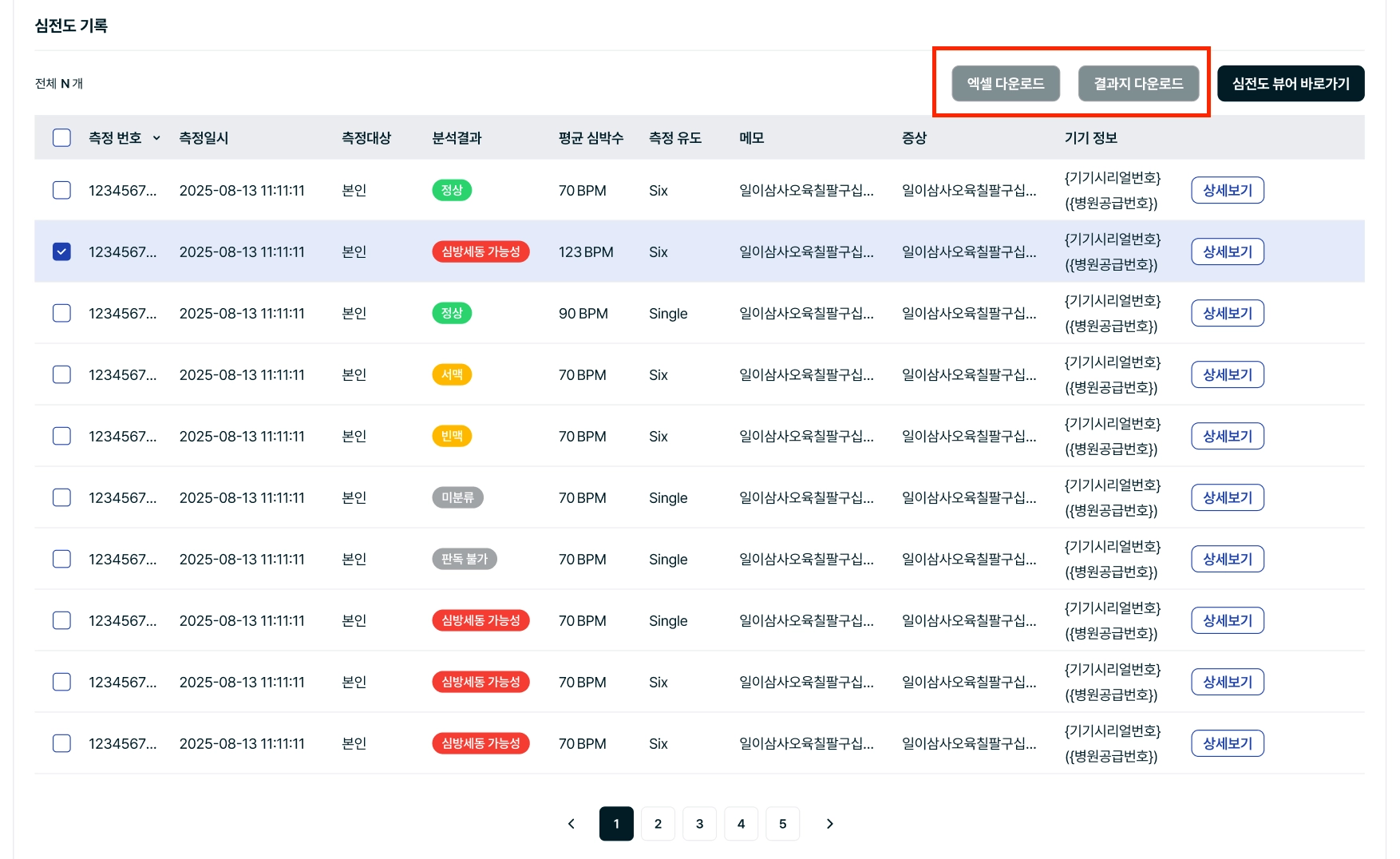
심전도 측정 이력 엑셀 파일로 보기
◦
측정 결과 선택 후 엑셀 다운로드 를 선택하면 목록이 추출됩니다.
•
심전도 결과지 다운로드하기
◦
수진자의 측정 결과를 pdf, png 파일 형태로 다운로드할 수 있습니다.
[다운로드 방법]
1.
결과지 다운로드 버튼 클릭
2.
파일 확장자 선택 팝업에서 다운로드 형식 선택 후 저장
(지원 형식: PDF, JPG, PNG)
3.
다운로드 완료
다운로드 시 파일명dms {수진자명_측정일시_ecg}으로 자동 저장됩니다.
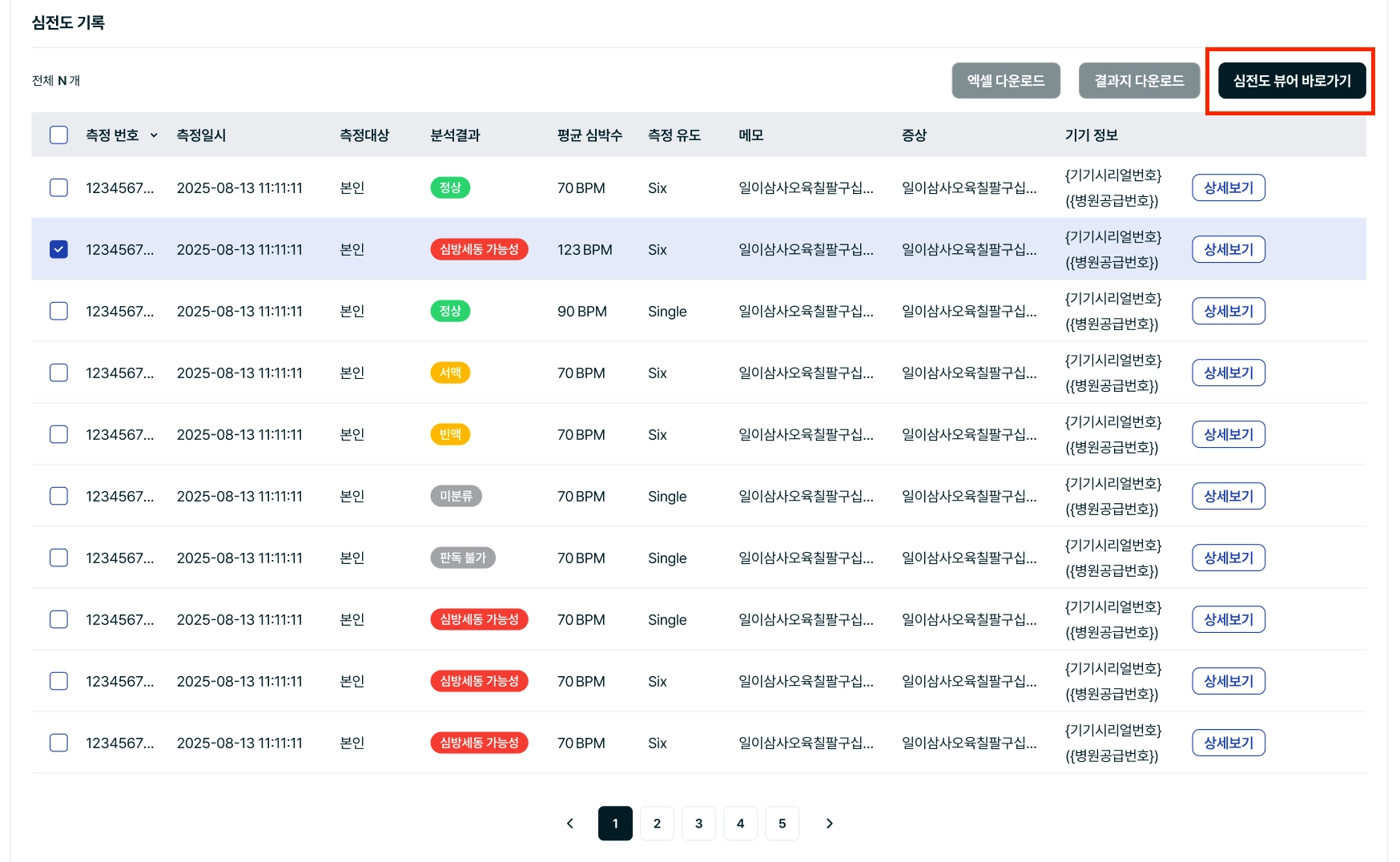
2-2. 심전도 뷰어로 조회하기
•
전체 심전도 측정 데이터간의 비교가 필요할 경우
→ 바로 심전도 뷰어 바로가기 버튼을 클릭해주세요
•
비교할 심전도 결과지가 정해져있을 경우
→ 좌측 선택 박스 항목 선택 후 심전도 뷰어 바로가기 버튼을 클릭해주세요.
(목록에서 선택 가능한 개수의 제한은 없습니다.)
2-3. 처방 이력 확인하기
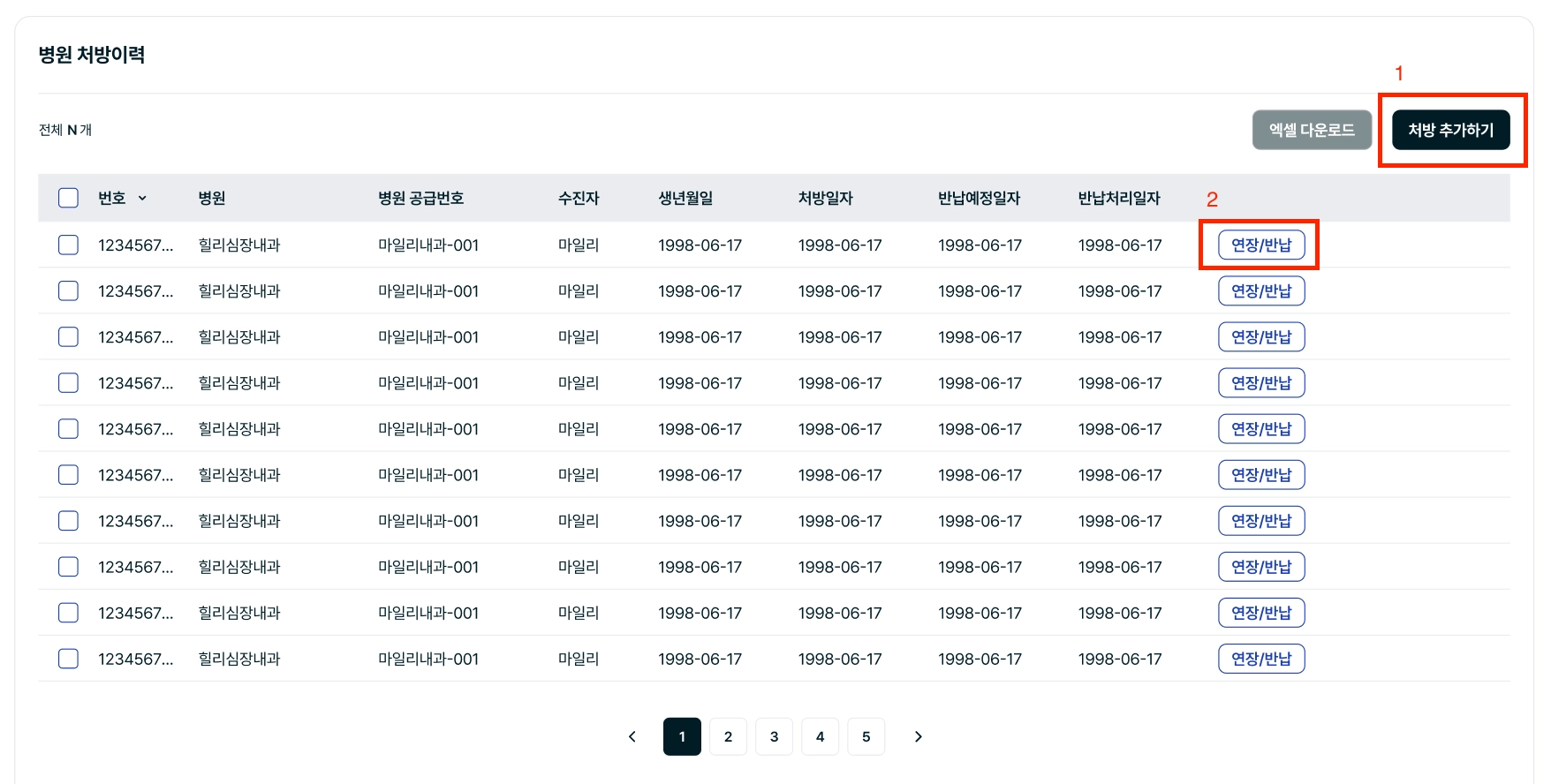
수진자의 처방 이력을 확인할 수 있습니다.
1.
처방 추가하기 버튼을 선택하여 카디아 모바일을 추가 처방(대여)합니다.
2.
이미 대여중인 처방이력은 ‘연장/반납’ 버튼을 선택하여 반납 처리하
2-3. 처방/대여하기
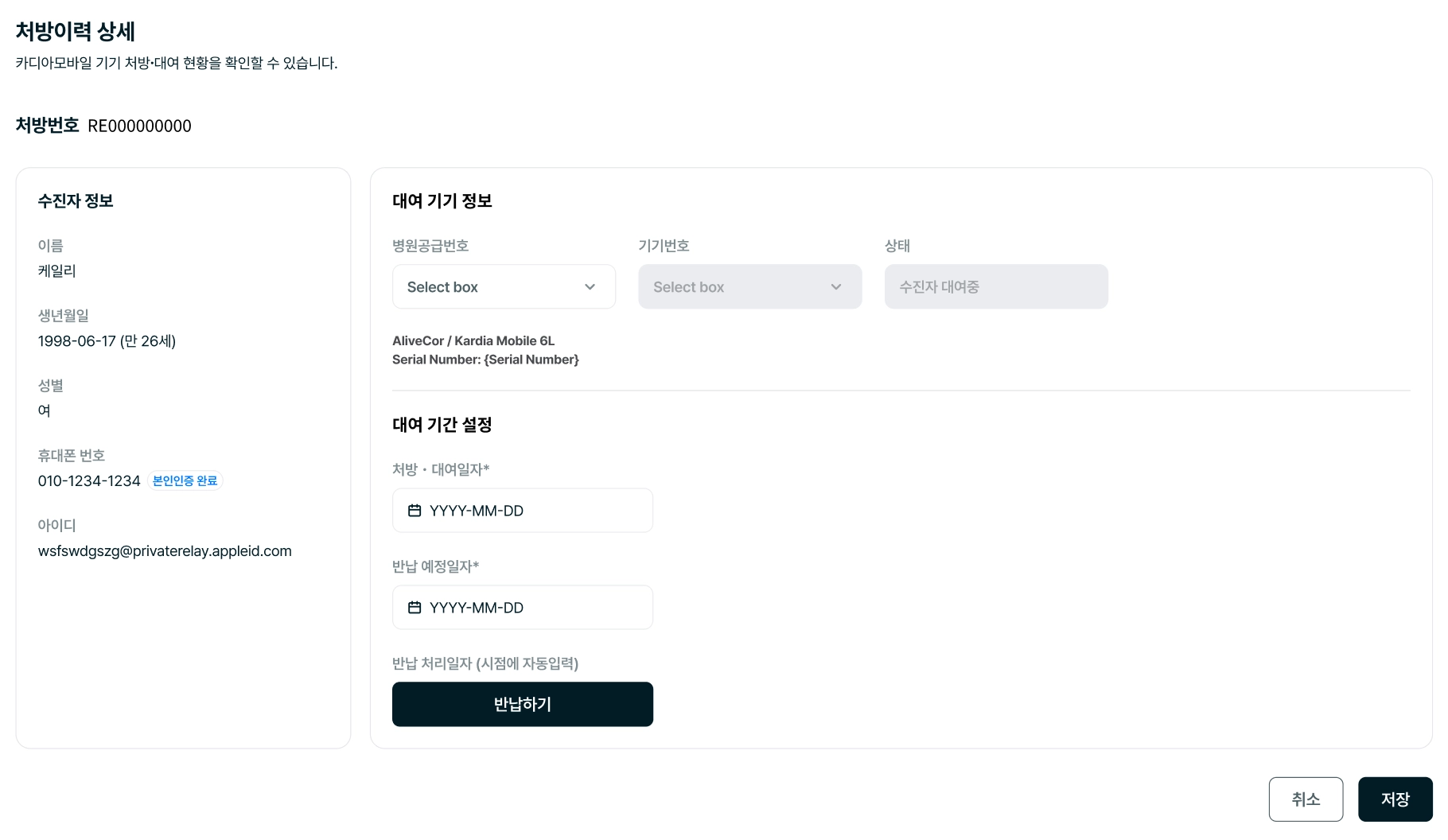
1.
상세 화면에서 처방하기 를 선택합니다.
2.
수진자 정보 자동 입력된 상태로 처방 상세 화면으로 이동합니다.
3.
추가 정보 입력 후 처방 등록을 완료합니다.
•
수진자가 앱에 아직 가입하지 않은 경우, 임시 회원 등록 후 처방 이력을 생성할 수 있습니다.
•
임시 회원이란?임시회원 등록은 수진자가 케일리 앱 가입을 완료할 때까지 기다리지 않아도 병원에서 먼저 간단한 회원 정보를 등록하고 심전도 기기 처방/대여를 진행할 수 있도록 지원하는 기능입니다.
3. 임시 회원 등록하기
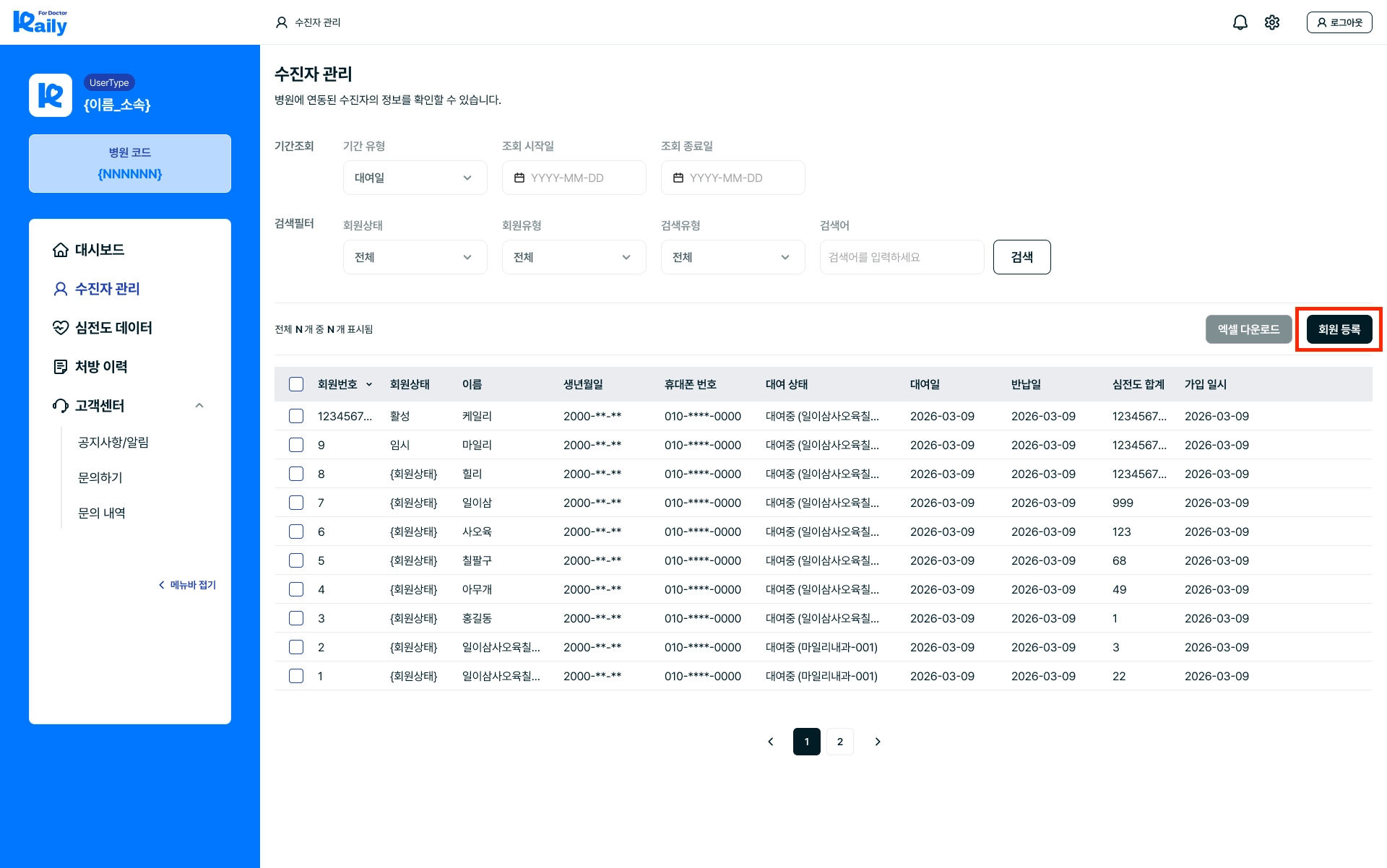
1.
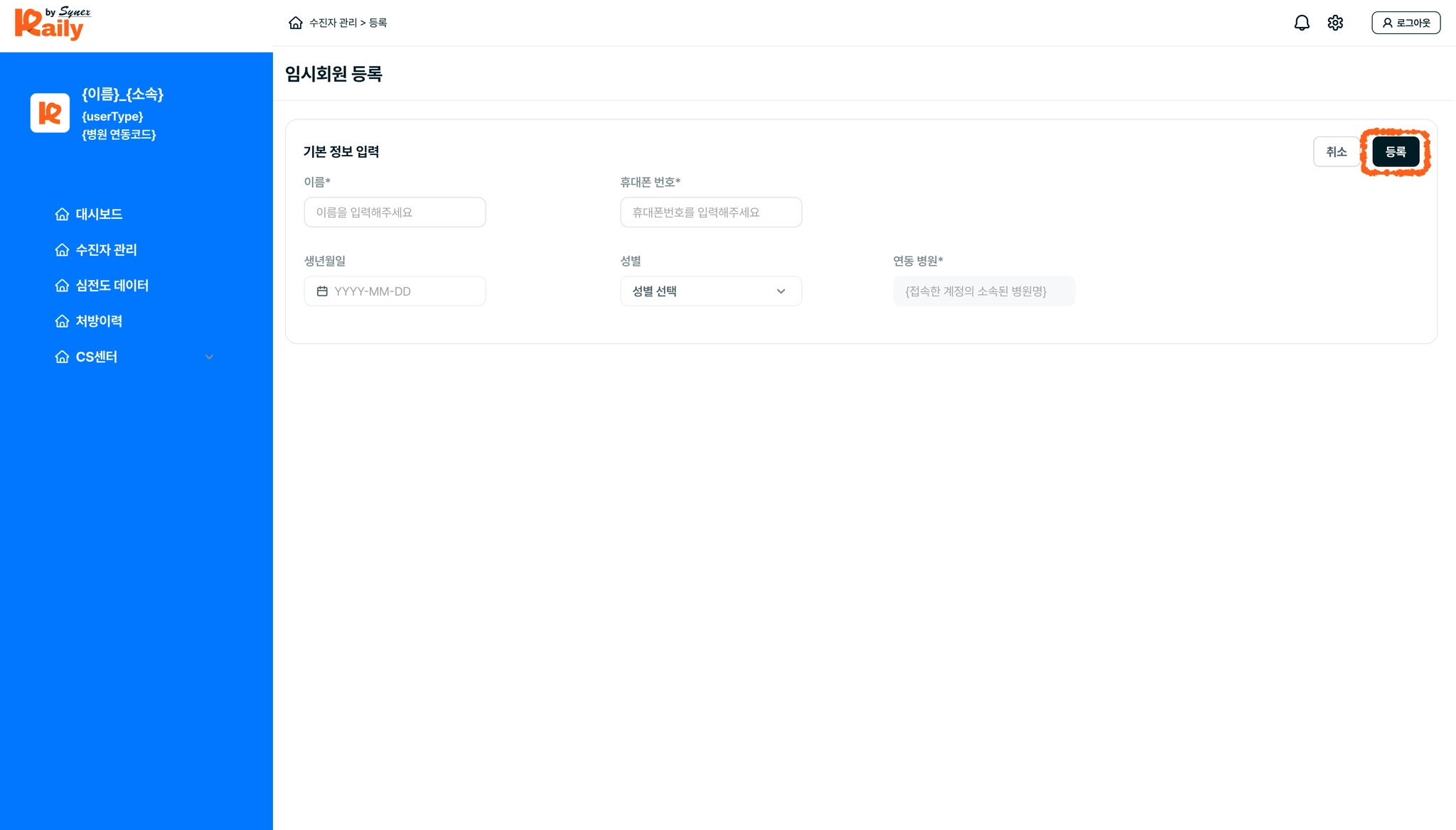
목록 화면 우측 상단의 회원 등록 버튼 클릭합니다.
2.
등록하고자 하는 수진자의 기본 정보를 입력합니다.
•
이름, 휴대폰번호 필수입력
 유의사항
입력한 휴대폰 번호로 알림톡이 발송되기 때문에 반드시 정확하게 입력해주세요.
유의사항
입력한 휴대폰 번호로 알림톡이 발송되기 때문에 반드시 정확하게 입력해주세요.3.
모든 정보를 입력한 후 등록 버튼을 클릭합니다.
유의사항
입력한 이름과 휴대폰 번호를 기반으로 중복 검사가 실행되기 때문에 이미 케일리에
가입된 회원이거나 임시회원으로 등록된 경우 중복 등록할 수 없습니다.
등록 중 오류가 발생하면 이미 등록한 회원인지 확인해주세요.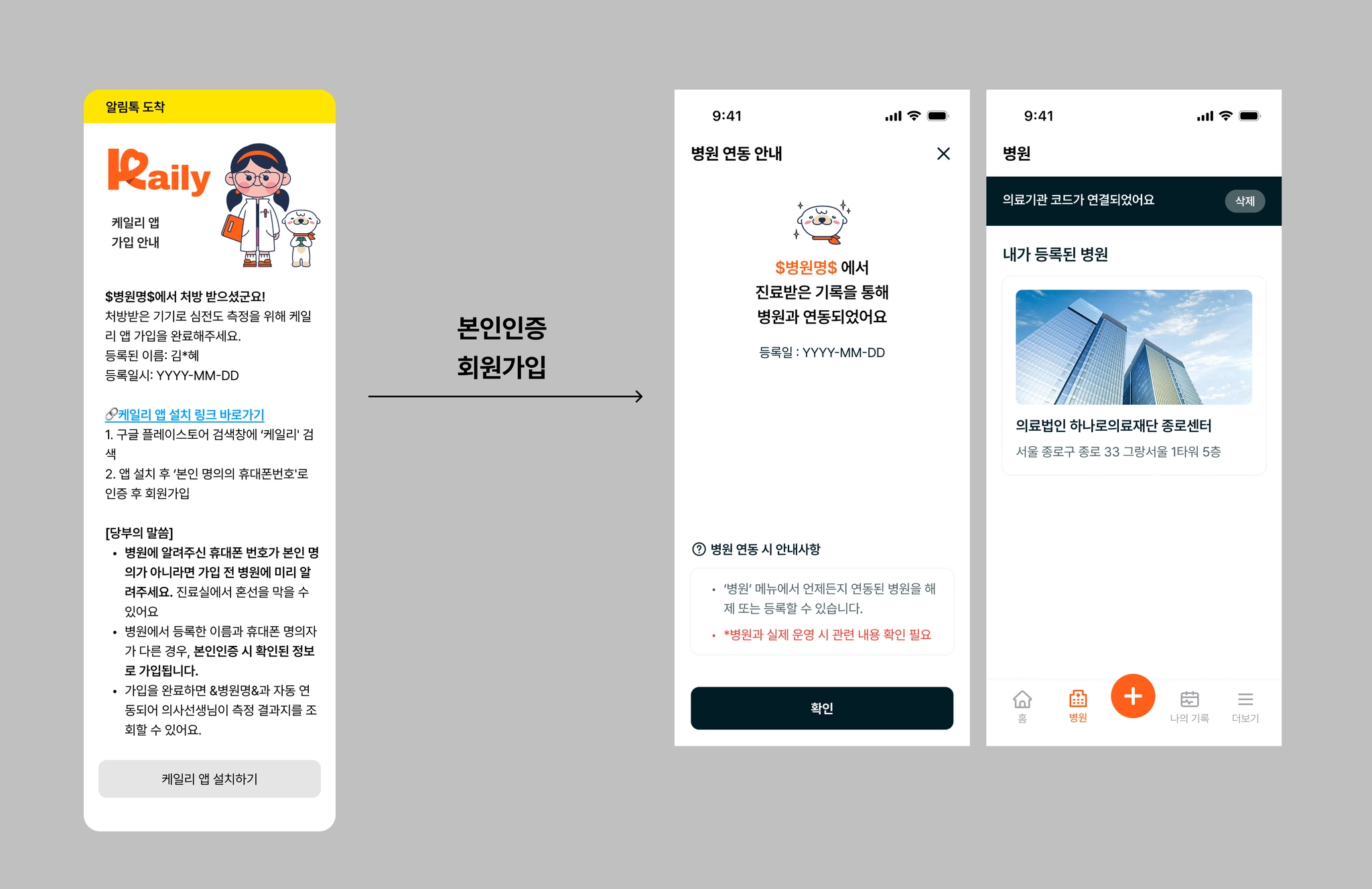
4.
확인 버튼 클릭 시 임시회원 등록이 완료되며, 수진자에게 가입 안내 알림톡이 발송됩니다.
5.
수진자가 알림톡을 통해 앱 설치 및 가입을 진행하면 됩니다.
 임시 회원 등록 후 ‘유의사항’
반드시 임시회원 등록 시 입력한 휴대폰번호로 본인인증해야 합니다.
다른 번호로 가입하면 병원 처방 내역과 병원 코드가 자동으로 연동되지 않습니다.
6.
앱 가입 완료 시 별도 병원코드 입력 없이도 자동으로 병원에 연동됩니다.
관련 도움말
Q1. 임시 회원과 수진자의 차이가 무엇인가요?
임시회원은 병원에서 먼저 등록했지만 아직 케일리 앱에 가입하지 않은 상태입니다.
앱에서 가입을 완료하면 자동으로 수진자로 전환되며 병원과 연동됩니다.
Q3. 이미 케일리에 가입된 회원을 임시회원으로 등록할 수 있나요?
아니요, 이미 케일리에 가입된 회원은 임시회원으로 등록할 수 없습니다.
중복 검사에서 자동으로 확인되며, 해당 회원은 앱 로그인 후 “병원”메뉴 > “병원 코드” 입력하여 연동을 진행하시면 됩니다.
Q2. 임시회원 등록 후 수진자가 가입하지 않으면 어떻게 되나요?
임시회원 상태로 계속 유지됩니다. 수진자에게 앱에서 회원가입을 완료하도록 안내해주세요.
Q4. 휴대폰번호를 잘못 입력했어요. 수정할 수 있나요?
임시회원 상태에서는 정보 수정이 가능합니다.
해당 임시회원의 정보를 수정하신 뒤 등록버튼을 누르면 수정 입력한 번호로 알림톡이 재발송됩니다.